
Vender en la caja
Agregar productos, elegir cliente y vendedor, cobrar con uno o varios métodos, dar el vuelto, mandar el recibo y hacer devoluciones.
Con la caja abierta (mira Abrir y cerrar la caja), una venta se hace en tres pasos: armas la orden, cobras y entregas el recibo.
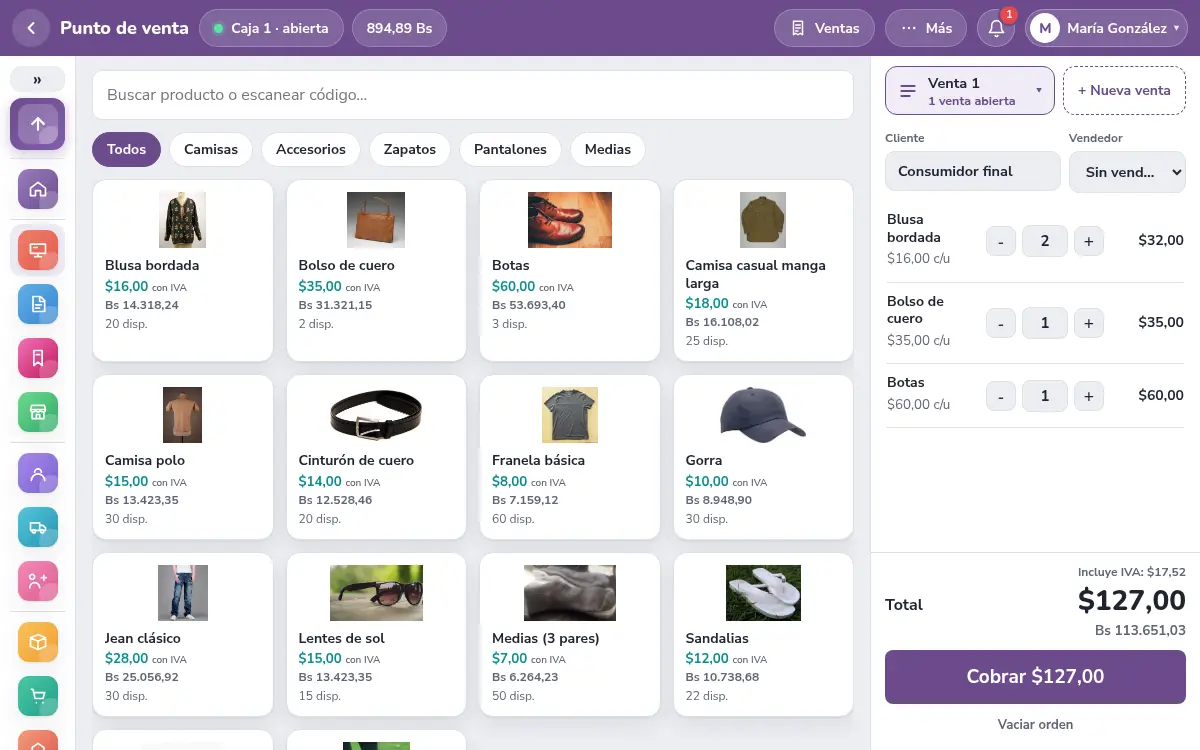
1. Armar la orden
- Toca un producto para agregarlo, o escríbelo en Buscar producto o escanear código…. No hace falta escribir acentos.
- Con lector de códigos de barras: con el cursor en el buscador, escanea. El producto entra solo a la orden. Si el código no existe, te avisa.
- Ajusta la cantidad con − y +, o escribe el número en la línea.
- Para empezar de cero, toca Vaciar orden.
Los productos agotados no aparecen, salvo que el dueño haya activado Permitir vender productos en cero en Ajustes.
💡 En Más → Cómo se ve la caja eliges el diseño: Clásica, Moderna, Lista, Categorías o Tabla. Cada equipo recuerda el suyo.
2. Cliente y vendedor
- Por defecto la venta va a Consumidor final. Para cambiarlo, escribe el nombre, el documento o el teléfono en Cliente.
- Si no existe, toca + Crear cliente, llena los datos y toca Crear y elegir.
- Si usas vendedores, elige uno en Vendedor (cuenta para su comisión).
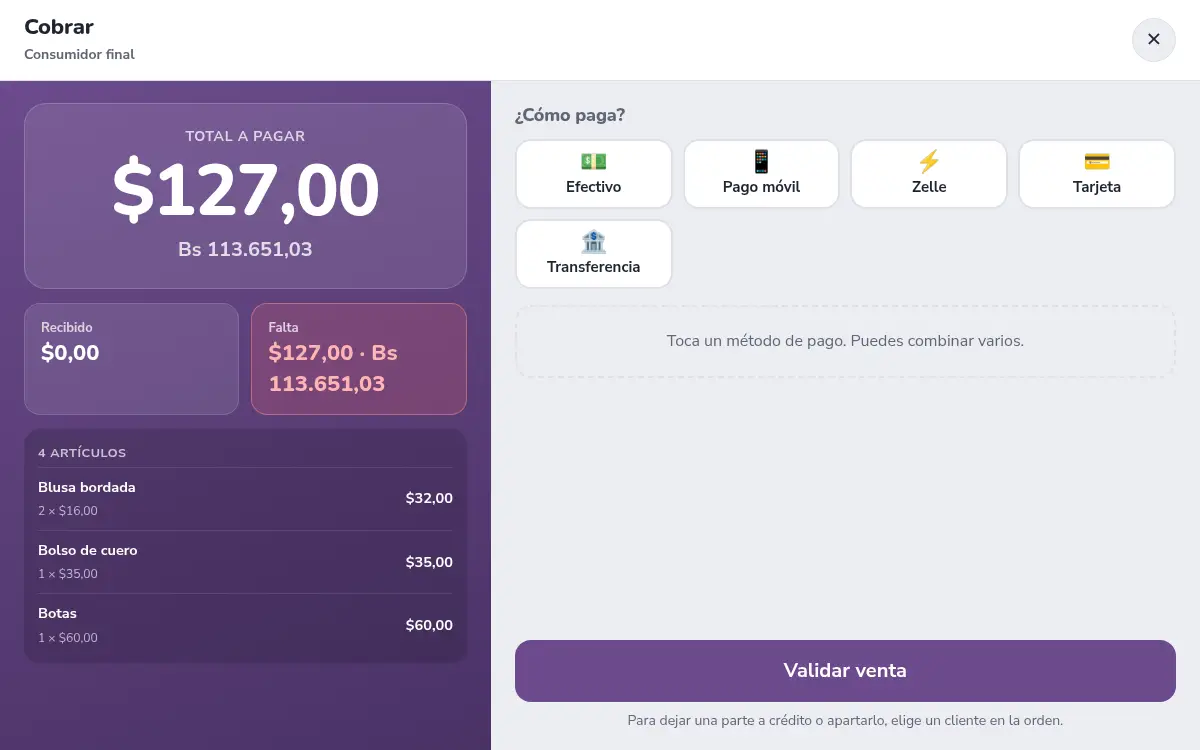
3. Cobrar
- Toca Cobrar.
- En ¿Cómo paga? toca el método. Se pone solo el monto que falta.
- Para pagos combinados, toca otro método y reparte los montos. Puedes combinar varios.
- En efectivo, usa los botones de billetes para sumar lo que te dio el cliente, o Exacto. Arriba ves Recibido y Vuelto.
- En los otros métodos puedes anotar el N.º de referencia.
- Toca Validar venta.
Debajo del total hay botones de pago rápido con los métodos que más usas en ese equipo.
El recibo
Al validar sale Venta registrada, con el vuelto en grande y el recibo. Desde ahí:
- 🖨 Imprimir: el ticket está hecho para papel de 80 mm.
- 📷 Foto: guarda una imagen del recibo o la comparte desde el teléfono.
- 💬 WhatsApp: abre WhatsApp con el resumen y un enlace al recibo. El contacto lo eliges allá.
- Nueva venta (o Enter) para seguir.
Descuentos
- En el diseño Tabla, cada línea tiene Desc. %.
- Si el cliente paga menos del total, puedes descontar lo que falta (por ejemplo, pagó 50 de 54). Para eso el dueño debe activar Permitir descuentos al cobrar en Ajustes → Descuentos en caja.
- Sin el permiso Dar descuentos, la caja pide el PIN de la gerente o del dueño, y esa persona toca Autorizar. El dueño pone un tope de descuento para los empleados.
Devolver o anular una venta
Toca Ventas arriba, elige el día y busca la venta.
- Devolver: marca cuántas unidades regresan, elige Devolver el dinero por y toca Hacer devolución. La mercancía vuelve al inventario.
- Anular: solo para ventas de hoy que no tengan devolución ni abonos. Escribe el motivo y toca Anular venta. Se anula completa.
Cada acción necesita su permiso: Hacer devoluciones o Anular ventas del día.
💡 Si atiendes a varios clientes a la vez, toca + Nueva venta arriba de la orden. La venta anterior queda guardada en Ventas abiertas en ese equipo.
Para dejar una parte pendiente, mira Ventas a crédito desde la caja.