
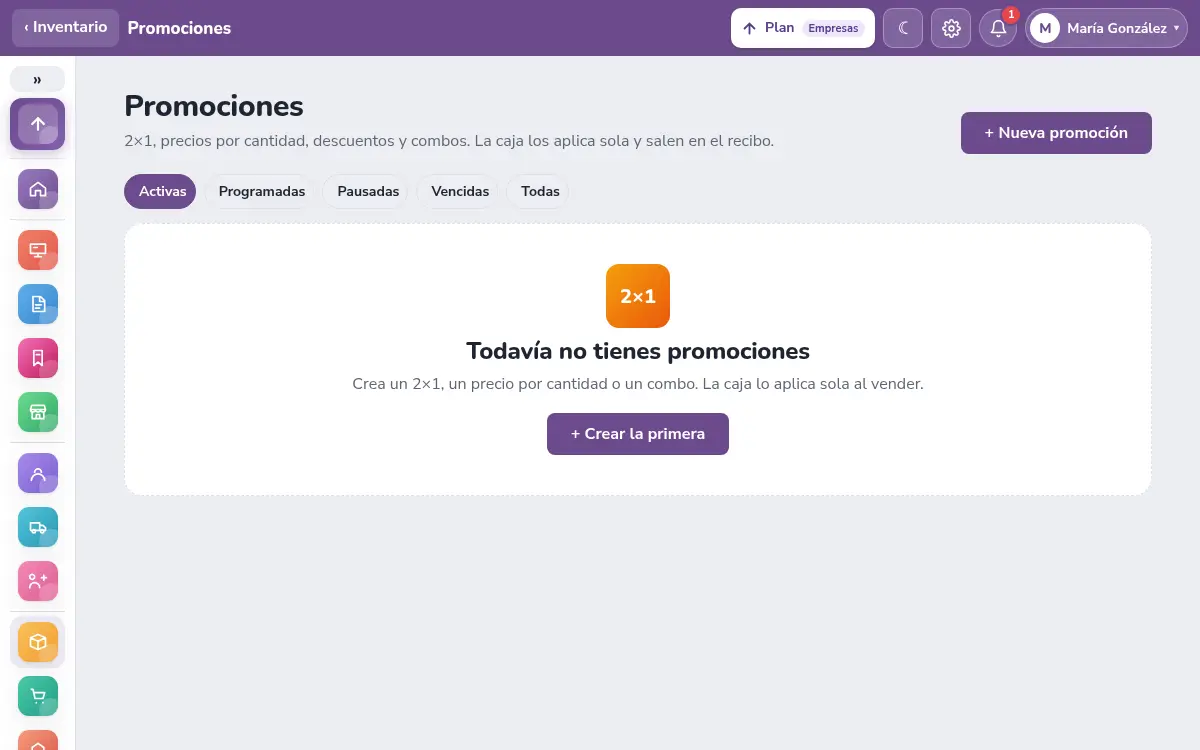
Promociones
Crea 2×1, precios por cantidad, descuentos y combos con fechas. La caja los aplica sola y salen en el recibo.
Con las promociones no tienes que acordarte de hacer el descuento a mano. Las creas una vez y la caja las aplica sola cuando el cliente lleva lo que corresponde.
Tipos de promoción
- Lleva y paga menos: el clásico 2×1 o 3×2. Si lleva 2 y paga 1, la segunda unidad es gratis. Con 5 unidades paga 3.
- Precio por cantidad: por ejemplo, desde 6 unidades 5 % menos y desde 12 unidades 10 % menos. Se aplica la escala más alta que alcance.
- Descuento: un porcentaje de descuento, por ejemplo 15 % en una categoría.
- Combo: varios productos juntos a un precio.
Crear una promoción
- Ve a Inventario y toca 🏷 Promociones.
- Toca + Nueva promoción.
- Escribe el Nombre. Es el que verá el cliente en el recibo, así que ponle uno claro (por ejemplo, "2×1 en jugos").
- Elige el Tipo de promoción y llena sus datos: cuántos lleva y cuántos paga, las escalas, el descuento o el Precio del combo.
- En ¿A qué aplica? elige Todos los productos, Grupos, Etiquetas o Productos sueltos. En los combos eliges los productos que lo forman.
- En Vigencia, pon Desde y Hasta. Si las dejas vacías, empieza hoy y no se vence.
- Deja marcada Activa y toca Guardar promoción.
Para crear o cambiar promociones se necesita el permiso Cambiar el precio de venta.
Cómo se ven en la caja
- Los productos con promoción llevan la etiqueta 🏷 con el nombre de la promoción.
- Cuando la orden cumple la condición, el descuento se aplica solo. Debajo del total ves Promociones: −… con lo que ahorra el cliente.
- En el recibo, cada producto con promoción dice Promo: y el nombre.
- En un 2×1, las unidades de regalo salen en una línea aparte como gratis, para que el total cuadre exacto.
Si un producto entra en varias promociones a la vez, la caja usa la que le da más ahorro al cliente. Los combos se revisan primero.
Las promociones también se aplican en las cotizaciones, las facturas y los apartados.
💡 Programa tus ofertas con anticipación: con una fecha Desde en el futuro, la promoción queda en Programadas y arranca sola ese día.
Pausar o terminar
En la lista ves las promociones en Activas, Programadas, Pausadas y Vencidas. Para pausar una, ábrela, quita Activa y guarda. Para borrarla del todo, usa Eliminar.
⚠️ Las presentaciones de un producto (por ejemplo, la caja de 12) ya tienen su propio precio y no entran en las promociones.