
Apartados y pedidos con anticipo
El cliente deja un anticipo, abona cuando quiera y se lleva la mercancía al completar. Cómo crear, abonar, entregar y cancelar.
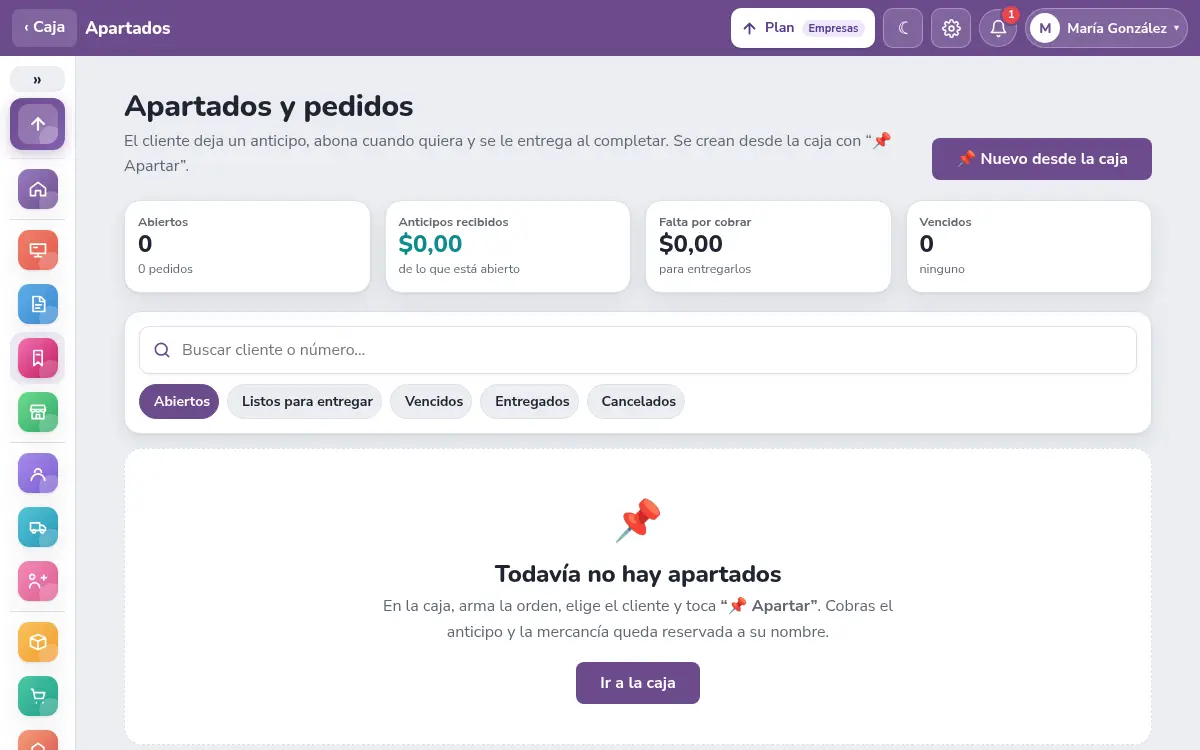
Con un apartado, el cliente te deja un anticipo y le guardas la mercancía hasta que termine de pagar. Un pedido es parecido, pero es algo que todavía tienes que traer o encargar.
- 📌 Apartado: la mercancía queda reservada. Sigue en tu inventario, pero la caja ya no se la vende a otro cliente.
- 📦 Pedido: no reserva nada. Se entrega cuando llega.
Los precios quedan fijos desde el día en que se aparta.
Crear un apartado desde la caja
- Arma la orden en la caja como cualquier venta.
- Elige el cliente. El apartado queda a su nombre, así que no sirve Consumidor final.
- Toca Cobrar y agrega el anticipo con su método. Si no deja nada, toca Más opciones.
- Toca 📌 Apartar (o 📌 Apartar sin anticipo).
- Elige 📌 Apartado o 📦 Pedido.
- En Guardarlo hasta (o Entrega en, si es pedido) elige 7, 15, 30, 60 o 90 días. Puedes escribir una Nota.
- Toca Confirmar apartado o Confirmar pedido.
Sale el comprobante con el total, el anticipo y lo que resta, para imprimir o mandar por WhatsApp.
Para cobrar el anticipo tienes que tener la caja abierta. El anticipo entra a tu cuadre.
Abonar
- Ve a Apartados (desde el menú, o 📌 Nuevo desde la caja para crear otro).
- Busca el apartado en Abiertos, ábrelo y toca Abonar.
- Elige el método y el monto. Toca Abonar.
Si paga en efectivo y da de más, se calcula el vuelto. Con otros métodos va el monto justo.
Entregar
Cuando el cliente completa el pago, el apartado pasa a Listos para entregar.
- Toca Entregar.
- Si todavía debe algo, cobra el saldo y toca Cobrar y entregar.
Al entregar se hace la factura con los anticipos aplicados y recién ahí se descuenta el inventario.
Cancelar
- Abre el apartado en la lista y toca Cancelar.
- Si dejó dinero, elige Devolverle el dinero (y con qué método; ese dinero sale de tu caja) o Dejarlo a favor del cliente (no sale dinero de la caja; queda como saldo a su favor).
- Escribe el motivo si quieres y toca Cancelar apartado.
La mercancía vuelve a estar disponible para la venta. Para cancelar se necesita el permiso Cancelar apartados y devolver anticipos.
Cuando pasa la fecha
El sistema no cancela nada solo. Los que pasaron su fecha se ven en Vencidos ("Venció el…"), y la mercancía sigue reservada hasta que lo entregues o lo canceles.
Los pedidos que llegan por internet también entran aquí. Mira Tienda en línea.