
Compras y proveedores
Haz órdenes de compra, recibe la mercancía (sube la existencia y se actualiza el costo) y lleva lo que le debes a cada proveedor.
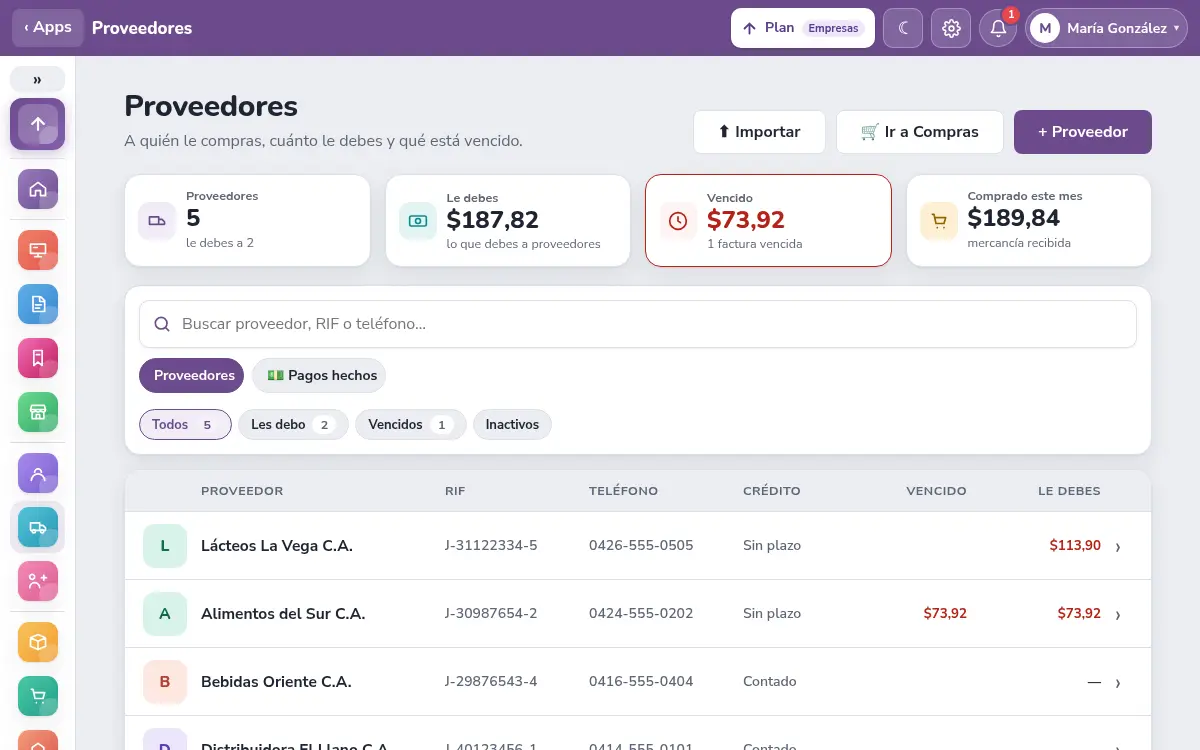
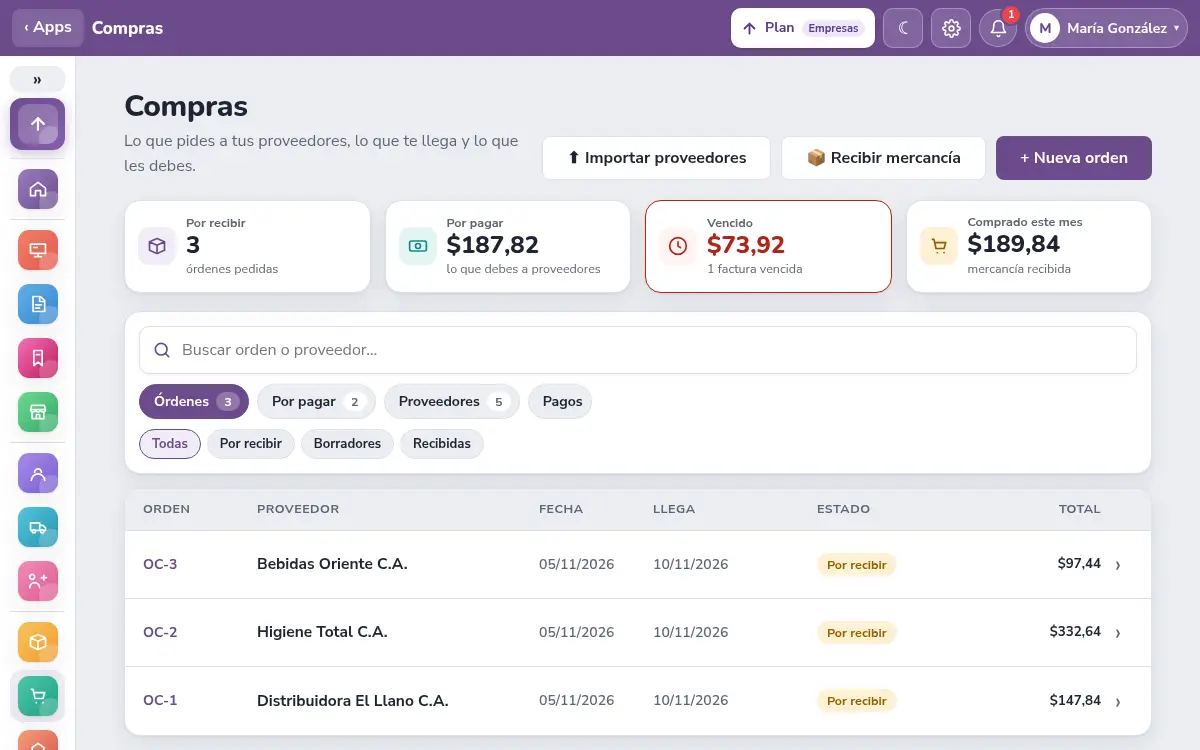
En Compras llevas todo lo que pides a tus proveedores, lo que te llega y lo que les debes. Se organiza en las pestañas Órdenes, Por pagar y Proveedores.
Agregar un proveedor
En Proveedores toca + Proveedor. Escribe el Nombre o razón social y, si quieres, sus datos de contacto y los Días de crédito que te da. Toca Guardar proveedor.
1. Hacer una orden de compra
- Toca + Nueva orden y elige el Proveedor.
- Agrega los productos con el buscador y escribe la cantidad. Si no pones costo, usa el último que pagaste.
- Elige ¿Cuándo llega? y, si quieres, agrega Notas.
- Toca Guardar borrador para seguir después, o Enviar orden.
Al enviarla, la orden queda pedida: el inventario muestra "🚚 vienen…" y el pedido sugerido no te los vuelve a sugerir. Puedes mandársela al proveedor con 📋 Copiar, 📤 Compartir o 🖨 Imprimir.
Después de enviarla te pregunta ¿Cómo la vas a pagar?: 💵 Pagar ahora (pago adelantado, que se aplica solo cuando llega la mercancía) o 🕒 A crédito.
El pedido sugerido
Si tus productos tienen mínimo y máximo, no tienes que adivinar qué pedir:
- En Inventario, toca Pedido sugerido: ves lo que llegó a su mínimo, agrupado por proveedor, con la cantidad para volver al máximo. Con 🛒 Crear orden de compra se arma la orden de ese proveedor.
- Dentro de una orden nueva, Agregar lo sugerido suma los productos de ese proveedor que llegaron a su mínimo.
2. Recibir la mercancía
- Abre la orden y toca 📦 Recibir mercancía.
- Revisa lo que llegó de verdad. Si algo no vino, pon 0 o quítalo: la orden queda pendiente por eso. Si llegó de más, marca Sí, llegó más de lo que se pidió.
- Escribe el N° de factura del proveedor y la Fecha de la factura (opcionales). Corrige el costo si cambió.
- En ¿Cómo se paga? elige A crédito (queda en Por pagar según los días de crédito) o Pagar ahora (todo o una parte, con su Método).
- Confirma con Recibir mercancía.
Al recibir, sube la existencia y el costo de cada producto se actualiza según el ajuste del inventario: Costo de la última compra (al recibir), Costo de la orden de compra (al enviarla) o Costo promedio. Lo eliges en Ajustes del inventario, dentro de Inventario.
¿Llegó algo sin orden? Toca 📦 Recibir mercancía arriba, elige el proveedor y agrega lo que llegó con su costo.
3. Pagar a los proveedores
- Ve a Por pagar y toca Pagar en el proveedor.
- Escribe el Monto que pagas (todo o un abono), el Método y una Referencia.
- Si te hicieron un descuento, ponlo en Descuento que te dieron.
- Si el dinero sale de tu caja, marca Sale de mi caja abierta: se descuenta de lo esperado y así cuadra al cerrar la caja.
- Si quieres, adjunta el 📎 Comprobante (foto o PDF) y toca Registrar pago.
El pago se aplica primero a la factura más vieja. Los pagos quedan en 💵 Pagos hechos.
Anular una orden
Un borrador se borra. Una orden enviada sin recibir se anula. Si ya llegó una parte, se cierra: lo recibido se queda y lo que falta ya no se espera.