
Crear y editar productos
Cómo crear un producto con su precio, costo, código de barras, grupo y foto, y cómo avisarte cuando se está acabando.
Todo lo que vendes vive en Inventario. Ahí ves cuántos productos tienes, el Valor del inventario (lo que te costó lo que tienes), los que están Por agotarse y los Agotados.
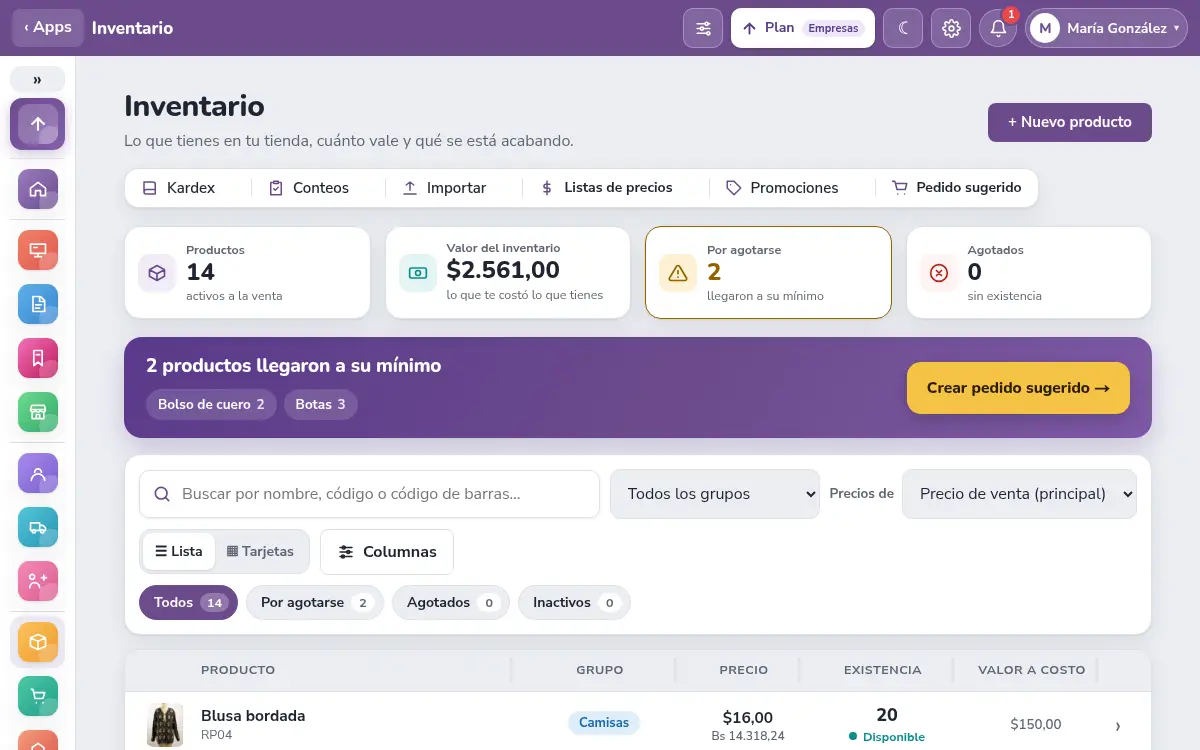
Crear un producto
- Entra a Inventario y toca + Nuevo producto.
- En la pestaña General escribe el Nombre y el Precio de venta. Son los únicos datos obligatorios.
- Si quieres, completa el Grupo (por ejemplo "Alimentos"; si no existe, se crea solo), el Código de barras y las Etiquetas (escribe una y presiona Enter).
- El Código interno se pone solo si lo dejas vacío. Elige la Unidad (unidad, kilo, litro…).
- Si es algo que no se cuenta, como una reparación, marca Es un servicio (no lleva existencia).
- En la pestaña Inventario escribe el Costo de cada uno y la Existencia inicial. Para cargar existencia hace falta el costo.
- Toca Crear producto.
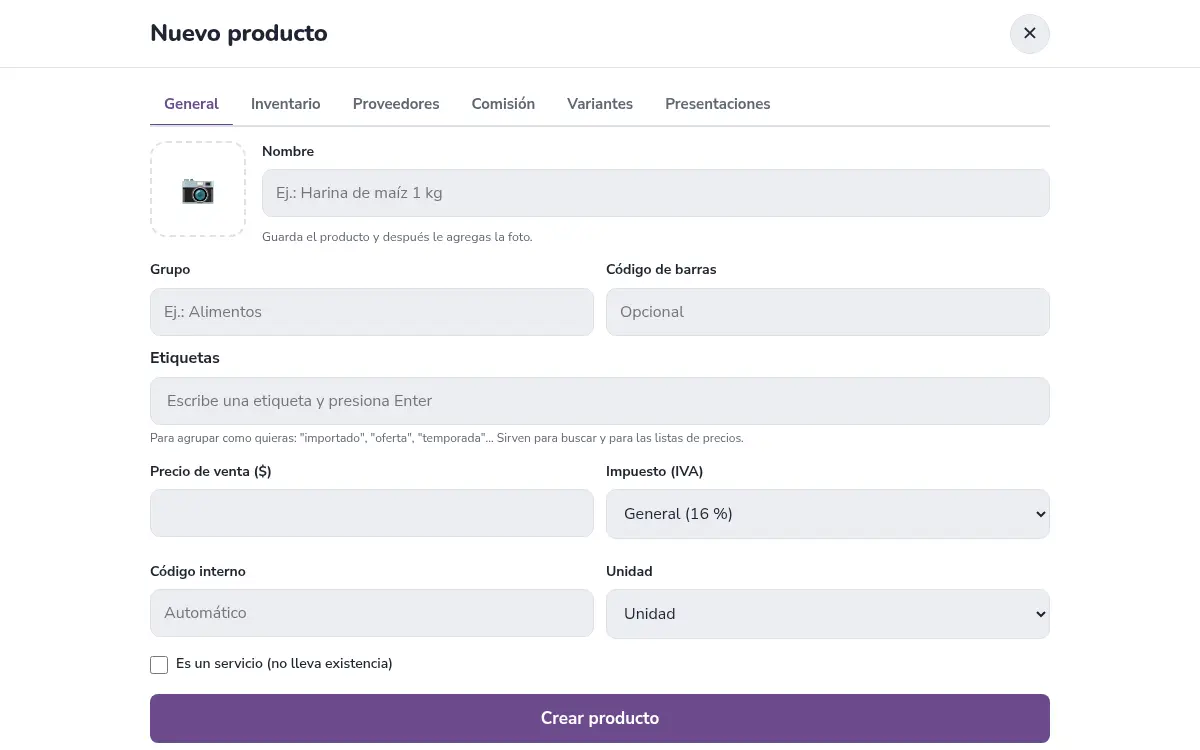
Las pestañas de la ficha
- General: nombre, foto, grupo, código de barras, etiquetas, precio e impuesto (si lo tienes activo).
- Inventario: el Mínimo y el Máximo para que te avise cuando se está acabando.
- Proveedores: quiénes te venden el producto. El primero es el principal, y a él va el pedido sugerido. Puedes crear uno nuevo desde ahí con + Crear proveedor nuevo….
- Comisión: aparece si usas vendedores. Con Comisión propia para este producto, ese porcentaje manda sobre el del vendedor.
- Variantes: tallas, colores y otros atributos. Mira Variantes.
- Presentaciones: caja, bulto, docena. Mira Presentaciones.
Editar un producto
Toca el producto en la lista. Arriba ves su existencia, precio, costo y margen. Cambia lo que necesites y toca Guardar cambios. Al editar, el Costo de cada uno aparece en General: si lo cambias, lo que tienes en existencia pasa a valer el nuevo costo.
Para que deje de salir en la caja, marca Inactivo (no se muestra en el punto de venta).
Fotos
Con el producto ya guardado, toca 📷 Subir foto (JPG, PNG o WEBP). La foto se achica sola y se ve en la caja y en tu tienda en línea. Las fotos vienen con la Tienda en línea de tu plan.
Avisos de existencia baja
En la pestaña Inventario pon el Mínimo y el Máximo. Cuando la existencia llegue al mínimo, el producto sale en Por agotarse y en la franja de aviso, y el Pedido sugerido te dice cuánto comprar para volver al máximo.
Si prefieres que se calculen solos, marca Mínimo y máximo automático, según lo que se vende. La regla general se cambia con el botón Ajustes del inventario (arriba, junto al título).
Ver la lista a tu gusto
- ☰ Lista o ▦ Tarjetas: dos formas de ver tus productos.
- Columnas: elige qué datos ver (costo, ganancia, proveedor, etiquetas…) y en qué orden. Volver a lo normal las deja como venían.
- En el teléfono, ▦ Ver como tabla muestra todas las columnas y se desliza de lado.
- Busca por nombre, código, código de barras o etiqueta, y filtra con Todos, Por agotarse, Agotados o Inactivos.
¿Tienes muchos productos? Cárgalos de una vez con Importar productos desde Excel.