
Importar productos desde Excel o CSV
Carga muchos productos de una vez desde un Excel o CSV, revisa la vista previa y decide qué se crea y qué se actualiza.
Si ya tienes tu lista de productos en una hoja de cálculo, no hace falta escribirlos uno por uno.
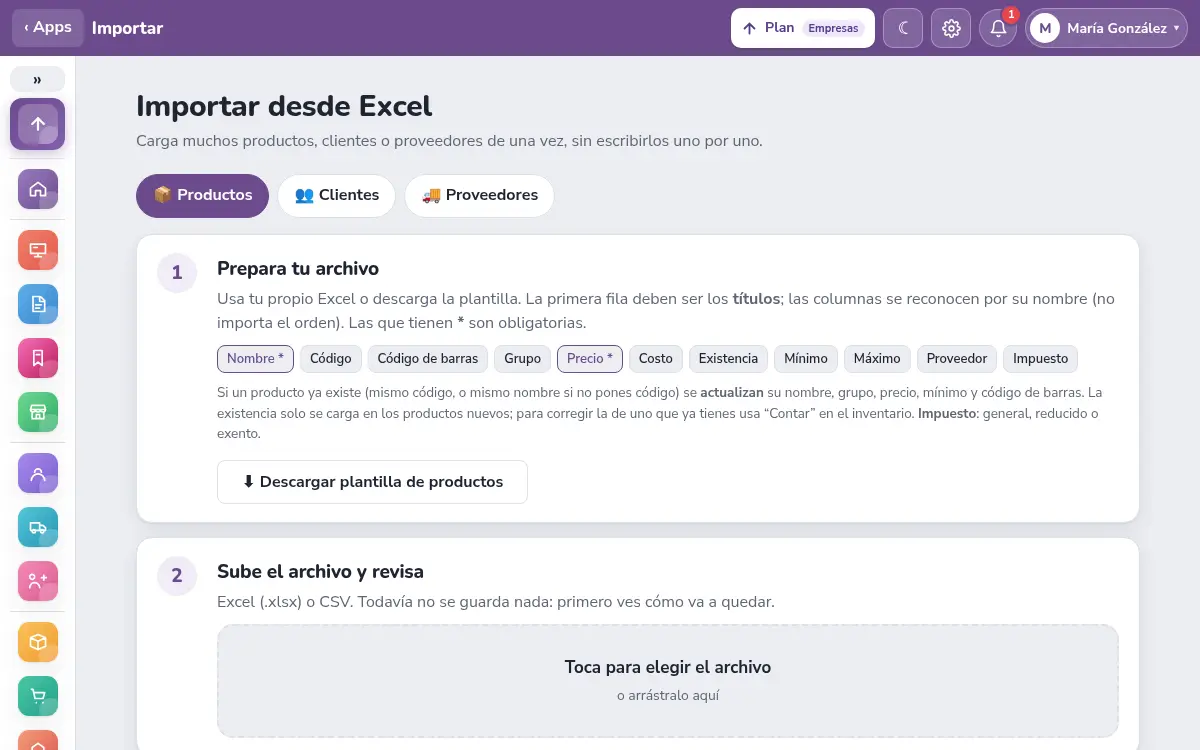
Paso 1: prepara tu archivo
- Entra a Inventario y toca Importar. Se abre Importar desde Excel, en la pestaña 📦 Productos.
- Toca ⬇ Descargar plantilla de productos, o usa tu propio Excel.
- La primera fila deben ser los títulos. El orden de las columnas no importa: se reconocen por su nombre.
Las columnas que se reconocen (y otros nombres que también sirven):
- Nombre (obligatoria): también producto, descripción, artículo.
- Precio (obligatoria): también precio de venta, PVP, venta.
- Código: también SKU, referencia, ref. Si lo dejas vacío, se pone uno automático.
- Código de barras: también barras, EAN, UPC.
- Grupo: también categoría, familia, departamento, línea.
- Costo: también costo unitario, precio de costo, compra.
- Existencia: también stock, cantidad, inventario, disponible.
- Mínimo y Máximo: también stock mínimo / min y stock máximo / max.
- Proveedor: también suplidor. Si no lo tienes, se crea solo.
- Impuesto: escribe general, reducido o exento.
Una fila de ejemplo se vería así: Harina de maíz 1 kg · P001 · 7591234567890 · Alimentos · 1.50 · 1.05 · 120 · 20 · 100.
Los números pueden ir con punto o con coma decimal (1.234,56 o 1,234.56).
Paso 2: sube el archivo y revisa
- Toca Toca para elegir el archivo o arrástralo. Sirve Excel (.xlsx) o CSV. Si tienes un Excel viejo (.xls), guárdalo como .xlsx.
- Todavía no se guarda nada. Verás un resumen con los nuevos, los que se actualizan y los que tienen errores (esos se saltan).
- Usa los filtros Todas, Nuevas, Se actualizan y Con errores para revisar fila por fila.
También verás qué columnas se reconocieron y cuáles no se usan.
Paso 3: cargar
- Deja marcado Actualizar también los que ya existen si quieres que se actualicen; si no, desmárcalo y solo se crean los nuevos.
- Toca Cargar. Verás el avance y, al final, la lista de filas que no se pudieron cargar.
Qué pasa con la existencia
- En los productos nuevos, la existencia del archivo entra como existencia inicial, toda junta en una sola entrada. Para eso cada fila necesita su Costo; si no, la fila sale con error.
- En los productos que ya existen, la existencia del archivo no se toca. Para corregirla usa Contar en el inventario (mira Existencias y ajustes).
Cuándo un producto "ya existe"
Se busca por el mismo código; si la fila no trae código, por el mismo nombre. Al actualizar se cambian el nombre, el grupo, el precio, el mínimo y el código de barras.
Límites
- El archivo puede pesar hasta 4 MB.
- Hasta 3000 filas por archivo. Si tienes más, divídelo en partes.
- Si un producto aparece dos veces en el archivo (mismo código, o mismo nombre sin código), la segunda fila sale con error.
Después de importar, revisa tus productos en Crear y editar productos.