
Usuarios y roles
Crea un usuario para cada empleado, elige su rol y conoce lo que ve cada uno: administrador, gerente, cajero, vendedor, depositario y más.
Cada empleado entra con su propio correo y contraseña. Según su rol, ve solo lo que necesita para su trabajo. Así sabes quién hizo cada venta y nadie toca lo que no le toca.
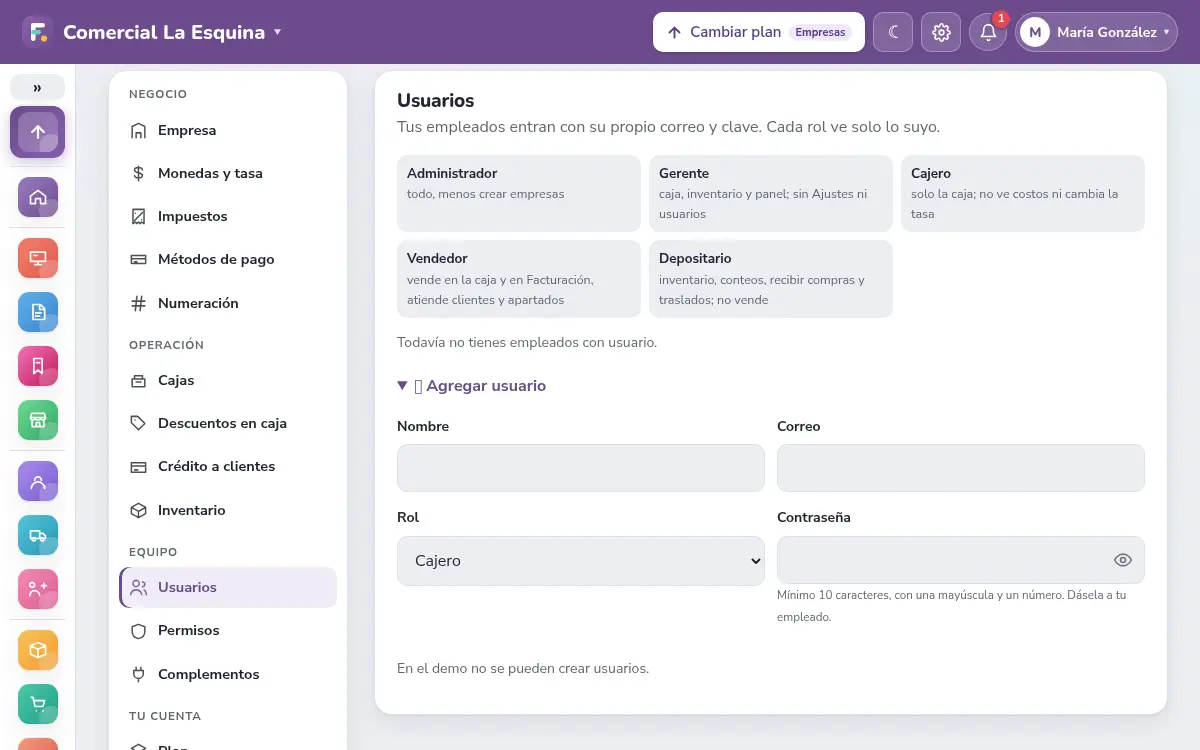
Los roles
- Dueño: eres tú, la cuenta con la que se creó la empresa. Puedes todo, siempre.
- Administrador: todo, menos crear empresas.
- Gerente: caja, inventario y panel. No entra a Ajustes ni maneja usuarios.
- Cajero: solo la caja. No ve costos ni cambia la tasa.
- Vendedor: vende en la caja y en Facturación, atiende clientes y apartados.
- Depositario: inventario, conteos, recibir compras y traslados. No vende.
- Mesero y Cocinero: solo aparecen si tienes activo el complemento de restaurante. El mesero abre mesas, toma pedidos y los manda a cocina, pero no cobra. El cocinero solo ve la pantalla de cocina.
Cada rol entra directo a su pantalla. El cajero y el vendedor llegan a la caja. El depositario llega a Inventario.
Crear un usuario
- Abre Ajustes → Usuarios.
- Toca + Agregar usuario.
- Escribe el Nombre y el Correo de tu empleado.
- Elige su Rol.
- Escribe una Contraseña de al menos 10 caracteres, con una mayúscula y un número.
- Toca Crear usuario.
- Dale a tu empleado su correo y su contraseña.
Tu empleado entra en flexopos.com, en Entrar, como cualquier usuario. Si su correo es de Google, también puede tocar Continuar con Google.
Cambiar el rol
En la lista de Usuarios, elige el nuevo rol al lado del nombre y toca Cambiar.
Si tu empleado olvida su contraseña
Tienes dos caminos:
- Tu empleado toca ¿Olvidaste tu contraseña? en la pantalla de entrar y recibe un enlace en su correo.
- Tú escribes una Clave nueva al lado de su nombre y tocas Poner clave.
Tu empleado también puede cambiar su contraseña en Mi cuenta → Cambiar contraseña.
Cuando alguien deja de trabajar contigo
Toca Desactivar al lado de su nombre. Ya no podrá entrar, pero todo lo que hizo queda guardado. Si vuelve, toca Activar.
Quién maneja los usuarios
El dueño y, por defecto, el administrador (permiso Manejar usuarios y permisos). Ellos ven la sección Equipo en Ajustes.
Si un empleado abre una pantalla que no tiene, le sale un aviso para que te la pida a ti.