
Datos de la empresa, logo, zona horaria e idioma
Pon los datos que salen en tus recibos y facturas, tu logo y tu zona horaria, y elige el idioma en que ves el sistema.
Los datos de tu empresa salen en tus recibos, cotizaciones, facturas y notas. Vale la pena dejarlos listos antes de vender.
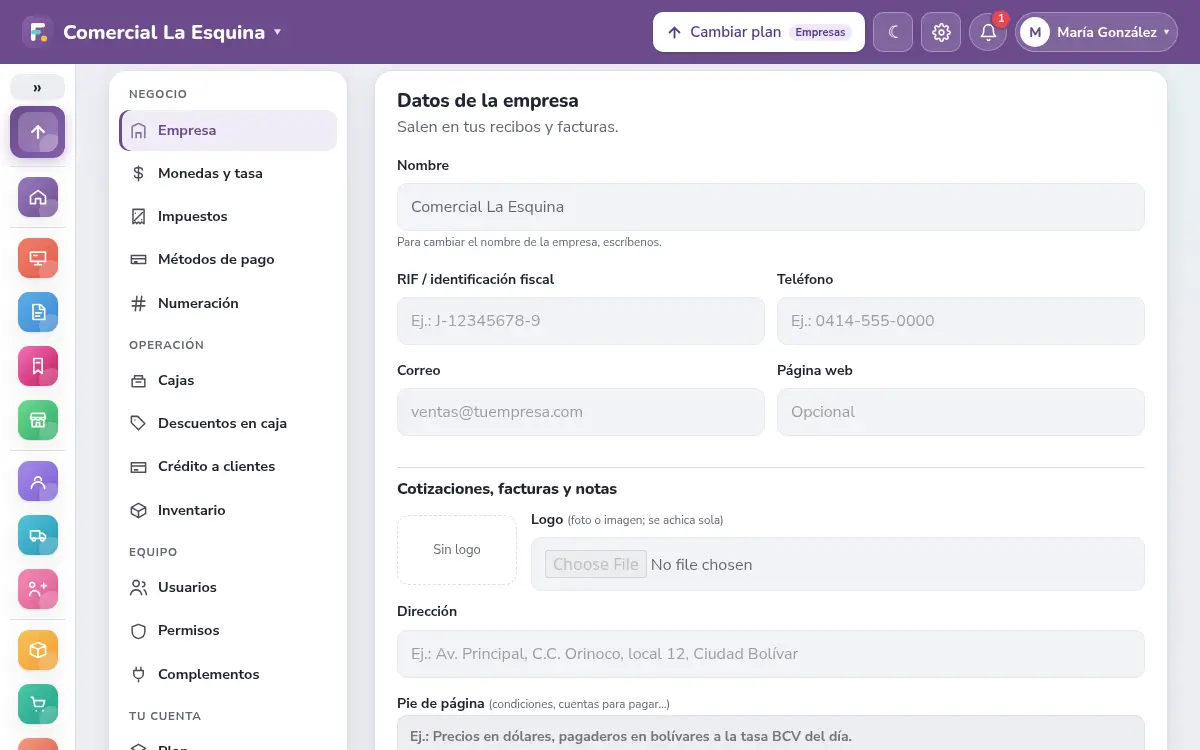
Cambiar los datos de la empresa
- Abre Ajustes (el engranaje arriba a la derecha o en el menú).
- Entra a Empresa. Verás Datos de la empresa.
- Completa lo que quieras mostrar: tu identificación fiscal, Teléfono, Correo y Página web.
- En Cotizaciones, facturas y notas escribe la Dirección y, si quieres, un Pie de página con condiciones o cuentas para pagarte.
- Toca Guardar cambios.
El Nombre de la empresa no se cambia desde aquí. Si necesitas cambiarlo, escríbenos desde Ayuda y soporte.
Poner tu logo
- En Ajustes → Empresa, busca Logo.
- Elige una foto o imagen de tu equipo o tu teléfono. El sistema la achica sola.
- Toca Guardar cambios.
Para quitarlo, marca Quitar el logo y guarda.
Zona horaria
Con la zona horaria se ponen la fecha y la hora de tus ventas, la tasa del día y la bitácora. La elegiste al crear tu cuenta, pero la puedes cambiar:
- En Ajustes → Empresa, busca Zona horaria.
- Elige la de tu ciudad.
- Toca Guardar cambios.
Idioma
Hay dos idiomas distintos:
- El idioma de la empresa: se elige al crearla, en Idioma del sistema. En ese idioma salen los recibos y las facturas.
- Tu idioma: el idioma en que tú ves las pantallas. Cada usuario elige el suyo.
Para cambiar tu idioma:
- Toca el menú con tu nombre, arriba a la derecha.
- Entra a Mi cuenta.
- En Idioma, toca el que prefieras.
Tu elección se guarda en tu usuario, así que la verás en cualquier equipo donde entres.
Apariencia
En Ajustes → Apariencia eliges Claro, Oscuro o Como el equipo. Esto se guarda en cada equipo, así que cada caja puede tener el suyo.
Quién puede cambiar esto
Solo quien tiene permiso para Entrar a Ajustes: el dueño y, por defecto, el administrador. Lee Permisos.